


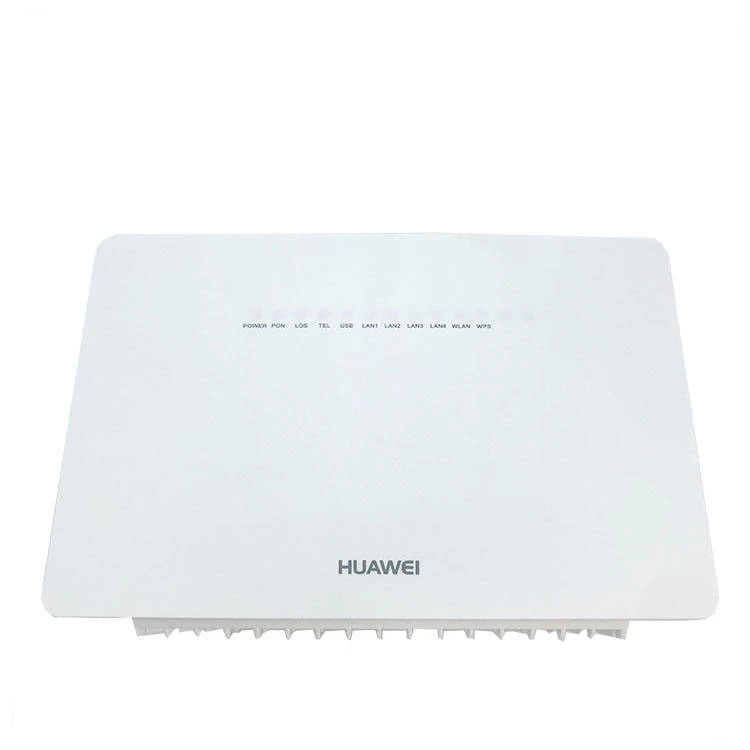


GPON ONT HG8245Q2 Onu Fiberenhet
GPON ONT, 4*GE+1*POTS+1*USB, med 2,4G/5G WiFi
ENG firmware, ENG-gränssnitt, CE-etikett
Stöd 802.11ac
Stöd IPv4 och IPv6
Kontakttyp SC/UPC
Kan konfigureras av OLT eller Web eller NMS
OMCI stöds på Huawei OLT
Routing-funktion stöds
GPON ONT HG8245Q2 är high-GPON ONT, stöder 802.11ac dual band 2.4G/5G WIFI, med 4*GE+1*POTS+1*USB-gränssnitt.
Specifikation
| Arbetsmiljö | Drifttemperatur: 0ºC till 40ºC |
| Luftfuktighet i omgivningen: 5% till 95% (icke-kondenserande) | |
| Typisk strömförbrukning | 8 W |
| Effektspecifikationer | Strömadapteringång: 100 till 240 V AC, 50–60 Hz |
| Systemströmförsörjning: 11–14 VDC, 2 A | |
| WLAN | 802.11ac |
| Stöd IPv4 eller IPv6 | IPv4 och IPv6 |
| Nätverks-sidoport | GPON |
| Användar-portar | 1 x POTS + 4 x GE + 2.4G/5G Wi-Fi + 1 x USB |
| Indikatorer | POWER/PON/LOS/TEL/LAN/WLAN/WPS/USB |
| Mått (längd x bredd x höjd) |
265 mm x 176 mm x 82 mm |
| Vikt | Cirka 1,5 kg |


Produkter rekommenderas

HG8245Q2 Onu Fiber-enhetsfunktioner
Smart sammankoppling
* Smart Wi-Fi-täckning
* SIP/H.248 automatisk-förhandling
* Vilken port som helst tjänst
* Föräldrakontroll
* L2/L3(IPv4) vidarebefordran: 1G upplänk, 2G nedlänk
Smart service
* Smart Wi-Fi-delning:
Portal/802.1x-autentisering
SoftGRE-baserad delning
* Sammanslutning av ett konto med två POTS-portar
Layer 3 funktioner
* PPPoE/Statisk IP/DHCP
* NAT/NAPT
* Port forwarding
* ALG, UPnP
* DDNS/DNS-server/DNS-klient
* IPv6/IPv4 dubbel stack och DS-Lite
* Statiska/standardrutter
* Flera tjänster på en WAN-port
Installation, transport och förpackning
Paket
1. Alla Onu Fiber Device kommer att packas i kartonger, vilket effektivt kan skydda produkterna och förhindra skador.
2. Förpackningen kan anpassas efter kundens krav.
Frakt
1. Vi skickar små beställningar via DHL/FedEx/TNT/etc. Du kan få paketet över hela världen på cirka 3-5 dagar.
2. För stora beställningar ordnar vi flygfrakt åt dig, vilket är mycket billigare än frakt via DHL, UPS, etc.
3. Du kan välja din egen speditör, och vi kommer att tillhandahålla ett gott samarbete för detta.
Företagsintroduktion
FAQ
1. Vad ska man göra om enheten inte kan ansluta till internet och indikatorlamporna är onormala?
När internetåtkomst misslyckas, kontrollera först indikatorlamporna på Onu Fiber-enheten. Detta är den mest direkta diagnostiska metoden:
PON-ljus/optisk signallampa onormalt: Om PON-lampan är släckt eller blinkar, eller den optiska signallampan är röd, indikerar det ett problem med den fiberoptiska signalen. Kontrollera om fiberkabeln är för hårt böjd eller om anslutningen är lös. Om linjen är normal men den röda lampan lyser konstant är det vanligtvis ett problem med den externa ledningen eller operatörens utrustningsrum och du behöver kontakta operatören för reparation.
LAN-portlampa släckt: Om LAN-portens indikatorlampa som är ansluten till datorn eller routern är släckt, kontrollera om båda ändarna av nätverkskabeln är ordentligt anslutna, eller prova att byta ut nätverkskabeln.
Indikatorlampor normala men kan inte ringa: Om alla indikatorlampor är normala men uppringningen misslyckas och felkoder (som 678, 651) visas kan det vara ett linje- eller dataproblem. Testa att starta om det optiska modemet. Om koder som 691, 619 dyker upp kan det bero på ett felaktigt lösenord för bredbandskontot eller obetalda räkningar. Du måste kontrollera eller kontakta operatören.
2. Vad ska jag göra om Wi-Fi-signalen är instabil eller inte kan hittas?
Trådlösa problem kan lösas utifrån följande aspekter:
Bekräfta att trådlös funktion är aktiverad: Anslut din dator och det optiska modemet med en Ethernet-kabel, logga in på hanteringsgränssnittet (vanligtvis 192.168.1.1) och kontrollera om Wi-Fi-funktionen är aktiverad i inställningarna för "Trådlöst nätverk".
Optimera signaltäckning: Placera Onu Fiber-enheten i mitten av huset, borta från apparater som mikrovågsugnar. Om det optiska modemet stöder dubbla-band (2,4GHz och 5GHz), försök att ansluta till 5GHz-bandet för en stabilare hastighet, även om dess väggpenetration är något svagare.
Testa att starta om: Stäng av det optiska modemet i några minuter och slå sedan på det igen; detta kan ibland lösa tillfälliga problem.
3. Vad händer om internethastigheten känns otillfredsställande?
Om internethastigheten känns långsam, kontrollera följande i ordning:
Uteslut bakgrundsenheter: Kontrollera om några enheter laddar ner stora mängder data i bakgrunden (som videor eller uppdateringar). Du kan kontrollera antalet anslutna enheter och begränsa deras hastighet genom funktionen "Device Management" i det optiska modemets hanteringsgränssnitt.
Skilja mellan trådbundet och trådlöst: Anslut din dator direkt till det optiska modemet med en Ethernet-kabel för att utföra ett hastighetstest. Om trådbunden hastighet är normal men trådlöst är långsam, ligger problemet i Wi-Fi-miljön. om trådbunden hastighet också är låg kan problemet bero på det optiska modemet eller linjen.
Kontrollera den fiberoptiska signalens kvalitet: Logga in på det optiska modemets hanteringsgränssnitt (med användarnamnet och lösenordet som finns på enhetens baksida). Kontrollera den optiska effekten eller dämpningsvärdet i "Statusinformation" eller "Nätverksinformation". Det idealiska området för mottagen optisk effekt är vanligtvis mellan -8dBm och -27dBm. Värden som är för låga (t.ex. under -28dBm) eller för höga kan orsaka instabila nätverkshastigheter.
Enhetens prestandaflaskhals: Om ditt bredbandshastighet i hemmet är högre än 100 Mbps, men det optiska modemets LAN-port endast är 100 Mbps, kommer det att begränsa nätverkshastigheten. Onu Fiber Device HG8245Q2:s LAN-port är gigabit, vilket kan uppfylla höga-hastighetskrav. Om det optiska modemet har använts under lång tid och dess prestanda har försämrats, är effektiva lösningar att starta om det eller kontakta din internetleverantör för att byta ut det.
Populära Taggar: onu fiber enhet, Kina onu fiber enhet tillverkare, leverantörer, Avancerad, fiberkabelfördelare, fiberkabel, onu för karriärutveckling, onu för serveranslutning, Utomhus onu


